
先弄清楚为什么要知道这些步骤
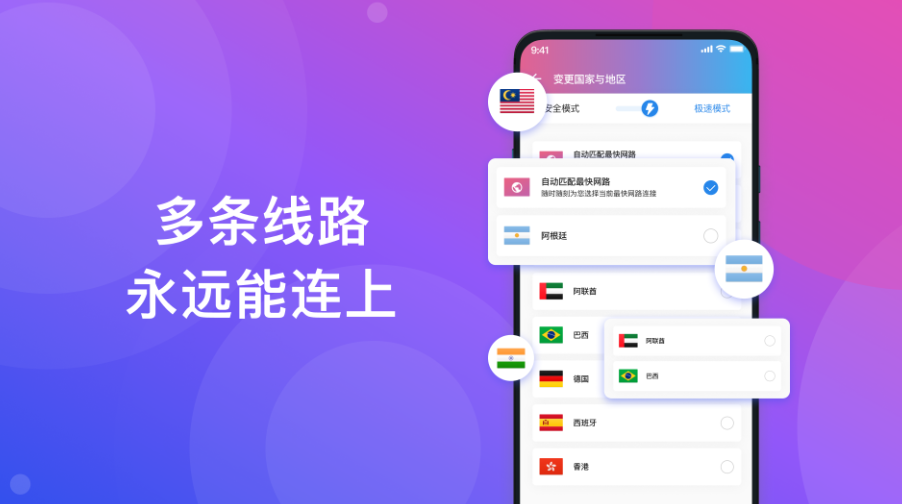
说实话,语言切换看起来简单,但背后其实有几类原因会让你找不到入口。要把事情讲清楚,我先把原理说简单点:应用的“显示语言”来源于三处之一——内置语言包、安装时的选择、系统的语言设置。把这三点弄明白,就能有针对性去解决问题。下面我按平台一步步拆解,顺带把常见坑和备份保护说清楚,方便你遇到问题不会手忙脚乱。
总体流程(先看这一段,省时间)
- 优先找软件内设置:Settings → Language → 选择 简体中文/中文(简体)→ 重启。
- 如果没看到语言选项:检查是否为国际/英文版安装包,或更新到最新版。
- 仍然无效:尝试安装带中文的安装包、导入中文语言包,或备份并编辑配置文件。
- 最后手段:卸载并彻底清理残留后重装,或联系官方客服拿到匹配你系统版本的中文包。
Windows 平台:常见且最需要耐心的地方
最直接的步骤(多数情况适用)
- 打开快连加速器,点击右上角或左侧的“设置/齿轮”图标。
- 在设置页面寻找“语言/Language”或“通用/General”项。
- 选择“中文(简体)/简体中文”,保存并重启程序。
如果在设置里没有语言选项怎么办
- 方法一:检查版本 — 有的安装包是英文限定版,安装时默认没有中文资源,去官网下载中文版安装包再次安装。
- 方法二:安装中文语言包 — 如果官方提供语言包(通常是一个 .pak、.lng、.zip 等),按官方说明导入,然后重启。
- 方法三:编辑配置文件 — 先备份配置文件,再查找类似 settings.json、config.ini、language.ini 这类文件(常见位置有 %APPDATA% 或程序安装目录)。找到 language 字段改为 zh-CN 或 Chinese,再重启。注意先备份以便回滚。
- 方法四:系统语言影响 — 极少数程序会优先读取系统语言。可以在控制面板 → 区域和语言里把系统语言改为中文,或在“非 Unicode 程序的语言”中设置为中文简体(仅当中文显示为乱码时考虑)。
卸载与清理(彻底重装时要做的)
- 先在控制面板/设置里卸载程序。
- 删除残留文件夹(通常在 C:\Program Files 或 C:\Program Files (x86) 中的快连加速器目录,以及 %APPDATA%\或%LOCALAPPDATA%\下相关文件夹)。
- 最好清理注册表残留(熟悉 Windows 的用户),键名类似 HKEY_CURRENT_USER\\Software\\厂商或程序名,务必先导出备份。
- 重启电脑,再安装中文版本安装包。
macOS 平台:两条主线路
在 macOS 上,应用语言通常由两部分决定:应用内部语言设置或系统偏好设置中的语言顺序。
方法一:应用内部设置
- 打开应用,进入偏好设置(Preferences)寻找语言项,选择中文并重启。
方法二:通过系统偏好强制指定
- 系统偏好 → 语言与地区 → 应用(或在 macOS 的“偏好设置”里找到“语言与地区”,如果你的系统支持按应用选择语言,可为快连加速器单独设为中文)。
- 若系统无单独应用语言选项,调整主语言顺序以确保中文在首位,然后重启应用。
当语言仍然没切换
如果 mac 版没有中文语言包,通常需要从官网下载安装包或联系客服获取 mac 专用中文版。不要随意复制第三方语言文件到应用包内,除非有明确官方说明。
Android 平台:手机上最常用的两种情况
Android 的语言策略在不同版本间差异较大。简单来说,你有两种途径:
方式一:应用内切换(最稳妥)
- 打开快连加速器 → 侧边栏/设置 → 语言 → 选择 简体中文 → 重启应用。
方式二:通过系统设置(部分 Android 版本支持按应用语言)
- 设置 → 应用 → 找到快连加速器 → 语言偏好 → 选择中文(此功能在 Android 13 及以上更常见)。
- 若系统不支持,则修改手机系统语言为中文,部分应用会跟随系统语言。
安装包问题
如果安装的是国外版或者在应用市场安装的非中文版本,建议在可信渠道(应用商店或官方页面)下载带中文的包。尽量避免不明来源的 APK,以免安全风险。
iOS 平台:偏好设置里找一找
iOS 从 iOS 13 起支持为单个应用设置语言:设置 → 找到快连加速器 → 语言 → 选择中文。如果没有,说明该应用未提供中文资源或版本不支持,这时需要在 App Store 下载中文版本或联系开发者。
编辑配置文件时的注意事项(高级,但有用)
这部分适合懂一点文件编辑的用户。先说原则:修改前先备份,改完重启程序,再出问题可恢复。
- 备份:把配置文件复制到桌面或其他位置,标注好时间。
- 常见字段:language、locale、lang、ui_language 等,可能的值:zh、zh-CN、zh-Hans、Chinese。
- 编码:编辑时保存为 UTF-8 无 BOM,避免中文变乱码。
- 权限:若保存失败,说明需要管理员权限,右键以管理员身份运行编辑器再修改。
常见问题(FAQ)——我猜你会问的那类
Q1:我选了中文但界面仍是英文,为什么?
可能是你用了临时语言切换但没有重启,或者程序没把修改写回配置文件。再确认一次设置已保存,重启应用。如果还是不行,尝试重装或更新。
Q2:找不到中文语言包从哪下?
优先从官方渠道获取,不要随便从论坛或不明网站下载语言包,安全和兼容性最重要。找不到就联系客服或者在应用内的“关于/帮助”里查看下载链接。
Q3:中文显示为乱码怎么办?
常见在 Windows 上出现,检查系统的“区域设置(用于非 Unicode 程序)”是否设置为中文简体,并确保字体完整。如果是配置文件出现乱码,尝试用 UTF-8 打开并重新保存。
Q4:我不想重装,有没有更温和的办法?
先尝试清缓存、退出重启、更新到最新版,或者从设置里导入语言包。如果有配置文件项可直接修改,通常也能避免重装。
一张表把关键差别列清楚(便于快速对照)
| 平台 | 首选方法 | 备选/说明 |
| Windows | 设置→语言→选择中文→重启 | 没有→安装中文包或编辑配置文件或重装 |
| macOS | 应用偏好或系统语言→设置中文 | 无中文→下载 mac 版中文包或联系客服 |
| Android | 应用设置或系统应用语言→选择中文 | Android 版本差异大,优先用应用内选项 |
| iOS | 设置→应用→语言→选择中文 | 若无则说明应用没有中文资源 |
最后再提几个实用小技巧
- 如果你有多台设备,先在一台上把流程走通并记录步骤,再在其他设备上复现,省时省力。
- 保存好安装包的原始版本号和来源,出现兼容问题时官方客服会问到这些信息。
- 截图保留错误提示(如果出现),便于客服定位问题。
- 不要急着手动替换程序内部文件,先确认官方是否支持这样做。
好啦,这些是平时遇到快连加速器切中文时我会先做的事和备选方案,步骤和原因尽量写得直接一点方便你按着做。要是遇到具体界面或报错,把版本号、你的系统和出错信息记下来,按这些线索去问客服会快得多。话说我还想补一两个小例子,但先不啰嗦,你按上面顺序走一遍应该就能解决大部分情况。