
费曼式理解:简单地讲清楚原理
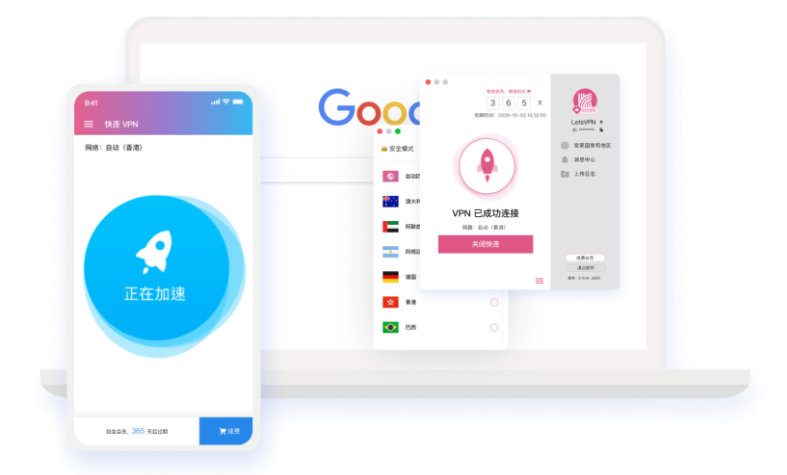
把手机想象成一座小工厂,VPN是一直在工位上工作的工人,需要在后台长时间工作,随时为你保护隐私、维持连接。系统里的电池优化像一个省电管理员,遇到低电量时会主动暂停某些后台任务,尤其是持续性、需要频繁网络通信的程序。为了让快连VPN像常驻工人那样稳定工作,我们需要让它绕过或关闭这位省电管理员的干预。理解了这点,后面的具体操作就成了把这位工人放到合适的岗位、给足必要的工作时间的问题。接下来用更具体的步骤把这件事落地。
不同系统的核心要点与实施要点
Android 系统
Android 的路径会因为厂商和系统版本不同而略有差异,但核心目标是一致的:让快连VPN不被省电机制过度干预,确保它能在后台持续运行。下面的做法适用于大多数设备:
- 步骤1:打开设置,找到“应用与通知”或“应用管理”,定位到快连VPN应用。
- 步骤2:进入“电池”相关选项,查看“电池优化”或“自启动/后台活动”设置。
- 步骤3:在电池优化列表中将快连VPN设为“不过滤/不优化”或选择“允许自启动”和“后台活动”权限。不同版本的文案可能略有差异。
- 步骤4:回到应用信息页,确认以上权限已开启;如设备还有“高耗电应用”、“后台活动受限”等设置,也要排除快连VPN。
- 步骤5:尽量避免让设备长时间处于极端省电状态,必要时可在省电模式下仅对少数应用做限制,确保VPN处于可用状态。
iOS 系统
iOS 的电量管理更偏向系统全局设置,未提供像Android那样的逐应用电池优化选项。要点在于保障VPN能在后台持续工作,因此需要关注以下方面:
- 确保后台应用刷新开启:设置 -> 通用 -> “后台应用刷新”开启,且允许快连VPN在后台运行。
- 避免长期开启低电量模式:若你常用省电功能,尽量在需要时再开启,日常使用时应保持关闭状态以防断线。
- 注意网络切换时的表现:在切换网络类型(如从蜂窝到WLAN)时,VPN需要重新协商隧道,确保后台有足够资源完成重连。
图解与对照:在哪儿设置、设置完成有哪些影响
| 系统 | 路径/选项 | 要点与影响 |
| Android | 设置-应用-快连VPN-电池优化 | 设为“不优化”后,VPN更稳定地后台运行,伴随自启与后台活动权限的开启,系统省电机制对其干预显著降低。 |
| iOS | 设置-General-后台应用刷新 | 开启后VPN在后台维持连接的概率增大,避免因省电导致的断线,但需避免开启全局低电量模式以保障持续性。 |
常见问题与正确的认知
- 为什么需要关闭电池优化?因为省电机制可能在不通知你的情况下暂停VPN后台活动,导致连接时断时续、影响速度与隐私保护效果。
- 关闭后会不会马上大幅耗电?会有一定增加,尤其是在长时间维持稳定VPN连接的情况下。但对很多用户而言,稳定性和隐私保护的价值远大于少量额外耗电。
- 不同设备的差异怎么办?厂商自带的省电策略差异较大,遇到具体问题时可以在设备的省电管理中搜索“快连VPN”相关授权或自启动设置,逐一排查。
- 是否需要重新设置网络策略?若设备系统升级或应用更新后,省电策略可能被重置,建议在更新后再次确认上述设置是否仍然生效。
实用细节与注意事项
在日常使用中,确保快连VPN的后台连通性不仅仅是单次设置就能永久生效。你可能需要在以下方面保持关注:设备系统版本更新后,设置项的名称和位置可能变动;不同机型的省电策略差异会导致效果不同;在高隐私需求场景下,保持后台刷新与自启动权限是一个权衡。另外,若遇到偶发断线,可以考虑手动在应用内进行重连,或在网络环境变化较大时临时开启“始终保持连接”选项,以保障关键时刻的可用性。
简要对照:操作要点速查
- Android:设置-应用-快连VPN-电池优化,设为“不优化”;开启自启动、后台活动;保持省电策略对该应用的宽容度。
- iOS:设置-后台应用刷新开启;避免长期开启低电量模式;必要时在VPN设置中调整连接策略以适应网络变化。
- 一般原则:让VPN在后台有足够资源执行连接与数据传输,尽量减少系统对其的干预。
结尾的随笔式思考
把这件事讲清楚,就像和朋友聊家常:你要让你的隐私守卫者一直站岗,不能因为电量吝啬就让它偷偷站岗半截。每次你开启快连,心里都应该明白这条隧道是要长期通行的,因此把后台权限和省电策略调整好,其实就是在给这条隧道打好基石。城市的夜色再美,你的网络也更稳,信息的流动就有了一个更坚定的节拍。愿你在日常的点滴里,保持这份连接的自由与安全。