
一句话先把事说明白
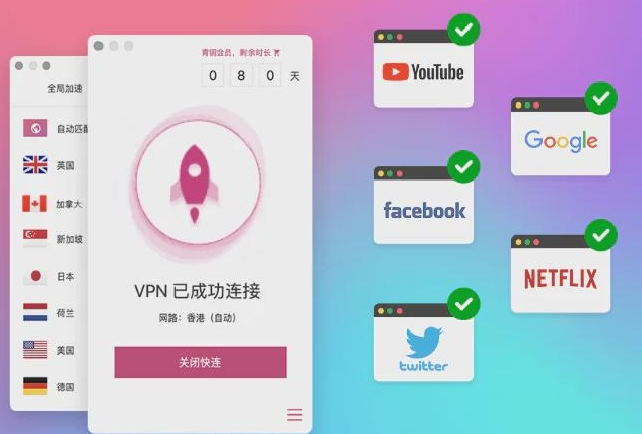
重装快连后大多数情况下需要重新登录。原因是应用的登录状态通常以令牌或会话信息保存在本地,卸载应用通常会清除这些本地数据。不过,存在例外:如果你启用了系统级备份或使用第三方账号(如 Apple ID、Google 帐号、手机号或邮件注册)并能通过恢复购买或找回密码重建会话,登录过程会变得非常简单,甚至只需一次确认。
为什么会有“需要重新登录”的情况?(用费曼法解释)
想象你的快连账号像银行账户,登录后的会话像是一张借记卡。应用安装时,服务器给你一张临时借记卡(会话令牌),存在手机的口袋里(本地存储)。卸载应用相当于把口袋掏空:卡(令牌)可能被一起扔掉;但银行(服务器)仍然知道你有账户和存款(订阅/授权信息)。因此,重装后要么从银行重新申请一张新卡(重新登录),要么如果有备份机制能把那张卡恢复到口袋,就不必再登录。
涉及的关键组件
- 服务器端账户信息:注册邮箱、手机号、订阅状态、购买记录——这些通常保存在快连的服务器上。
- 本地会话令牌/凭证:登录后应用存储在设备上的访问令牌,用于免密访问服务,通常在卸载时被删除。
- 系统级备份/同步:iOS 的 iCloud Keychain、Android 的 Google 备份或厂商云备份,可能会保存部分应用数据。
- 应用内部的“恢复购买”或“绑定设备”机制:有些 VPN 支持通过授权邮箱或设备绑定自动恢复。
按平台分情况说明(简单明了)
| 平台 | 重装后是否需要登录 | 原因/说明 |
| Android(常见) | 通常需要 | 卸载会删除应用数据与本地令牌,除非启用了 Google 备份并且应用支持恢复。 |
| iOS(iPhone/iPad) | 通常需要,但有较高概率自动恢复 | iCloud Keychain 或应用数据备份可能保存部分凭证;如果用 Apple ID 购买订阅,恢复购买更方便。 |
| Windows/macOS(桌面) | 通常需要 | 卸载通常清除本地配置文件和会话;桌面版可能有导出/导入配置功能。 |
| 更换设备或恢复出厂 | 通常需要 | 设备更换或重置会清除本地凭证,需重新登录并激活。 |
常见场景——一步步看会发生什么
场景一:只是更新或升级应用
如果只是从应用市场更新快连(版本升级),一般不会丢失登录状态或会话。这类似“换新衣但把口袋里的东西放回原位”。
场景二:卸载然后重新安装
卸载通常会删除应用数据,本地令牌丢失,重装时需要登录。只有在以下情况能避免重新输入密码:
- 你之前开启了系统备份并且快连支持该备份项;
- 使用第三方账号(例如 Apple/Google)可以一键登录或自动恢复;
- 你在重装后通过“恢复购买/绑定设备”功能直接恢复服务。
场景三:更换设备或恢复出厂设置
更换设备通常需要重新登录。出厂重置相当于换了一个新手机,除非用云备份恢复了应用的数据。
如果你不想重装后再登录,能做哪些准备?
可以把它当作旅行前的打包清单:把重要东西备好,遇到突发情况也不慌。
- 记住或保存账号信息:邮箱、用户名、密码,最好使用密码管理器保存一份。
- 开启系统备份:iCloud(iOS)或 Google 备份(Android),确保应用数据包含在备份项中。
- 绑定可靠的第三方账号:如果快连支持用 Apple ID、Google 账号或手机号登录,绑定后恢复更方便。
- 导出配置或备份配置文件(桌面版):桌面版通常能导入/导出配置文件或证书,备份后重装即可导入。
- 保存购买凭证和订单号:App Store/Google Play/官网的订阅凭证在遇到授权问题时很重要。
重装后如果需要登录,具体步骤是什么?(实操指南)
下面按顺序来,别急,边做边看。
步骤一:打开应用并进入登录界面
重装后启动快连,通常会直接看到“登录/注册”或“开启快连”的初始页。
步骤二:用原来注册的方式登录
- 使用邮箱+密码登录;
- 如果绑定了手机号,选择短信验证码登录;
- 若支持社交账户(Apple、Google),用绑定的社交账户快捷登录。
步骤三:恢复订阅或购买(如需要)
如果登录后提示未激活订阅,可以:
- 在应用内点击“恢复购买”或“恢复订阅”;
- 如果是通过 App Store/Google Play 订阅,确保登录同一 Apple ID/Google 帐号并在购买恢复页面点击恢复;
- 如果是官网购买(邮箱+密码),登录后服务器端会识别并恢复授权。
步骤四:如果登录失败或订阅未恢复——排查顺序
- 核对账号邮箱或手机号是否正确;
- 查看是否有验证码被拦截(垃圾邮件箱/短信拦截);
- 使用“找回密码”功能重置密码;
- 在 App Store/Google Play 中确认购买记录;
- 如果跨设备使用,确认是否需要在旧设备上解除绑定或注销;
- 联系快连客服,准备好订单号、支付凭证和账号信息以便核实。
常见问题(FAQ)
问:我换了手机,原来的订阅还能用吗?
能。订阅通常和你的账号或应用商店账号(Apple ID/Google Play)相关联,只要你用相同的账号登录或在商店恢复购买,订阅就能恢复。如果订阅与设备硬件绑定(少见),需要按提供商指引解除绑定。
问:重装后能否继续使用“免登录”功能?
这取决于快连是否将永久令牌或设备指纹保存在云端以及系统是否能恢复本地数据。普遍情况下“免登录”是基于本地会话令牌,卸载后会丢失,需要重新验证。
问:如果忘记账号密码怎么办?
使用“忘记密码”或“重置密码”流程,通过注册邮箱或手机号找回;如果邮箱无法访问,联系客服并提供购买凭证,以便人工核实并帮你恢复访问。
问:会不会因为重装丢失订阅或付费记录?
不会。订阅和付费记录通常保存在服务器端或应用商店后台。只要你能证明自己是购买者(账号、订单号、付款凭证),服务提供方可以恢复你的订阅。但如果你使用匿名方式购买且丢失了所有凭证,恢复会更复杂。
安全与隐私考虑(为什么登录被要求其实是好事)
从用户角度看,要求在重装后重新登录其实是对账号安全的保护。把会话信息存在本地而不是长期留在设备上,可以防止别人拿到你的设备后直接使用你的账号。这就像丢了钥匙比丢了房子保险箱更糟的对比:把钥匙随身携带(本地会话)容易丢,但把钥匙放在银行保险箱(服务器验证)就更安全。
- 建议:重装或丢失设备后,及时修改密码并撤销其它设备的会话(如果快连支持“注销所有设备”功能)。
- 建议:启用两步验证(2FA)提高账户安全性。
如果出现问题,联系客服时该提供哪些信息?
为了快速解决问题,提前准备以下信息会节省很多时间:
- 注册邮箱或手机号;
- 购买订单号或收据截图(来自 App Store/Google Play 或官网);
- 设备信息(型号、系统版本);
- 遇到的错误提示与截屏;
- 大致的时间线:何时购买、何时重装、何时出现问题。
小结式提醒(不做总结,只给你方便跟着做的步骤)
- 重装前:备份账号信息、开启系统备份、保存购买凭证。
- 重装后:先尝试邮箱/手机号登录,再试“恢复购买”,必要时重置密码或联系客服。
- 平时:启用 2FA,定期检查绑定设备与会话。
好了,这些就是关于“快连重装后是否需要重新登录”的全面说明。说到底,登录状态更多是“本地令牌”问题,而订阅和授权基本都在服务端,所以即便需要重新登录,损失通常只是一次输入密码的麻烦,而不是订阅丢失。你要是着急出门,先把密码记住或放进密码管理器里,回头再慢慢按上面的步骤恢复就行——生活就是要把小事处理好,别等到出问题才慌。